
Dallo scorso venerdì (9 gennaio 2009) Microsoft ha ufficialmente eliminato ogni tipo di blocco dai propri server di posta elettronica. Ciò vuol dire che chiunque, con qualunque client di posta elettronica su tutte le piattaforme (Windows / Linux / MacOS) può liberamente scaricare ed inviare mail appoggiandosi a Microsoft.

Tutti gli utenti che hanno a disposizione un account Live (hotmail.com/it, msn.com o live.com/it, ecc.) potranno configurare il proprio client di posta elettronica per scaricare la posta in locale sul proprio PC sfruttando poi il server SMTP dello stesso servizio per rispondere alle mail ricevute. Una vera e propria svolta che fino a poco tempo fa era riservata a tutti coloro che avevano pagato il servizio “PRO” di Microsoft.
Ecco quindi che diventerà presto inutile l’estensione Hotmail per WebMail della quale vi ho parlato poco tempo fa o programmi come HTML2Pop3 e simili. Ho già provveduto a modificare la mia configurazione in Mozilla Thunderbird, inutile dire che non sarà in alcun modo necessario ricreare l’account nel noto programma di posta, basterà solo mettere a posto le impostazioni precedentemente dichiarate …
#1 POP3 & SSL
Cliccando con il tasto destro sull’account Hotmail, selezionando “Proprietà” ed in seguito la voce “Impostazioni server” si potranno modificare i campi dedicati al server di ricezione e la porta assegnata (utilizzando l’estensione WebMail corrispondono generalmente a localhost:110). Ho deciso di scegliere una connessione protetta in SSL, su porta standard (995 quindi, come GMail):
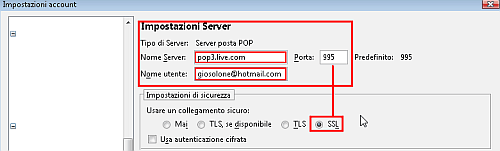
- POP3: pop3.live.com
- Nome utente: vostronome@dominioMSN.TLD (nel mio caso un @hotmail.com)
- Porta utilizzata: 995 (standard se si seleziona SSL nelle Impostazioni di sicurezza)
Selezionando poi OK e scaricando la posta vi verrà richiesta la password dell’account per procedere.
#2 SMTP
Stesso procedimento sopra descritto, stavolta si arriva alla voce “Server in uscita (SMTP)” sempre disponibile da “Strumenti / Impostazioni account“. Basterà specificare un nuovo server di uscita o modificare quello precedentemente creato da un programma stand-alone o dall’estensione WebMail:

- SMTP: smtp.live.com
- Nome utente: vostronome@dominioMSN.TLD (nel mio caso un @hotmail.com)
- Porta utilizzata: 25 (standard)
Anche in questo caso confermate con OK, andate nella scheda dell’account Hotmail e assegnate il giusto server SMTP:

Il gioco è fatto, “buona mail a tutti” :)
L'articolo potrebbe non essere aggiornato
Questo post è stato scritto più di 5 mesi fa, potrebbe non essere aggiornato. Per qualsiasi dubbio lascia un commento!
 wpDiscuz