
 Ho notato una cosa alquanto anomala in alcune configurazioni dei PC in ufficio. Il Blocco Note di Windows non propone di default la barra di stato e apparentemente non la si può attivare neanche dal menu principale perché la voce è inibita.
Ho scoperto che si tratta di un problema abbastanza comune e che basta mettere mano al registro di sistema per risolverlo in tempi davvero rapidi. Il lavoro è fattibile da macchina locale o collegandosi al registro remoto come amministratore e agendo sulla chiave specifica. Ho voluto inoltre creare uno script che risolve il problema con un semplice doppio clic, uno di quei tools che non dovrebbero mancare alla vostra collezione :-)
Il problema
Risiede nella chiave di registro “Notepad“, sotto HKCU\Software\Microsoft\Notepad, precisamente nel valore StatusBar, che troverete settato a zero:
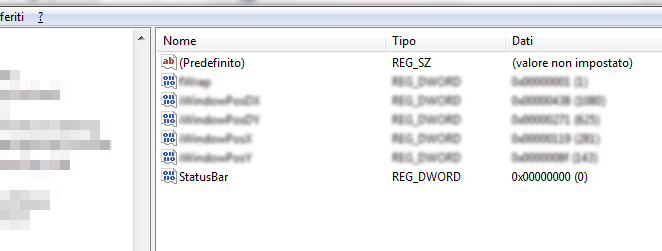
Basterà fare doppio clic e portarlo a 1, quindi chiudere il registro e provare ad avviare Blocco Note, così facendo vedrete comparire la barra di stato.
Il fix
Automatico (come al solito) e attivabile tramite doppio clic. Un codice batch fin troppo semplice che cancella il valore già presente e inserisce il nuovo impostandolo immediatamente a 1:
echo Modifica valori chiavi di registro ...
REG DELETE HKEY_CURRENT_USER\Software\Microsoft\Notepad /v StatusBar /f
REG ADD HKEY_CURRENT_USER\Software\Microsoft\Notepad /v StatusBar /t REG_DWORD /d 1 /f
echo;
echo Modifica completata.
echo La barra di stato e' ora attiva in Blocco Note, eseguo...
start "" notepad.exe
Anch’esso disponibile gratuitamente come gli altri in area fix di gfsolone.Com all’indirizzo gfsolone.com/fix/Notepad-StatusbarFix.exe.
La teoria insegna che -almeno per stavolta- non dovrebbe essere necessario lanciare l’eseguibile come amministratore poiché ciò che viene modificato fa parte delle chiavi di registro dell’utente connesso alla macchina, a meno che questo non abbia proprio alcun diritto sull’apertura del regedit.
Buon lavoro!
Il buon Michele ha lasciato un commento di conferma sul funzionamento anche senza diritti amministrativi sulla macchina. Vi confermo quindi che il fix può essere lanciato da un qualsiasi utente locale della postazione: comment-page-1/#comment-20366
L'articolo potrebbe non essere aggiornato
Questo post è stato scritto più di 5 mesi fa, potrebbe non essere aggiornato. Per qualsiasi dubbio ti invito a lasciare un commento per chiedere ulteriori informazioni! :-)
 wpDiscuz