
iPhone: gestirlo con due o più PC / iTunes

ATTENZIONE: Questo post e' stato scritto piu' di 3 mesi fa. Potrebbe non essere aggiornato. Per qualsiasi dubbio ti invito a scrivere un commento per chiedere delucidazioni! :)

Ultima modifica: 27/08/2009 ore 18.31


Il trucchetto trovato in giro per la rete funziona e me ne compiaccio. Per futura memoria e per aiutare coloro che -come me- hanno tirato fuori dal cappello una faccia modalità stupore dopo aver notato che musica e video non si possono sincronizzare (di default) con due iTunes/PC differenti vi riporto passo-passo il da farsi per ammaestrare alla perfezione i blocchi imposti da Apple, dalla RIAA (la butto lì chiaramente) e da tutta la sacrosanta famiglia anti-pirateria unita.

Di cosa sto parlando?

Di una situazione simile o del tutto identica alla mia volendo: un iPhone 3Gs da poco arrivato, 3 PC di cui due personali e uno “finto aziendale” (nel senso che è stato pagato dal sottoscritto e non passato dall’azienda) usato solo per lavoro. Su tutti e 3 i PC è stato installato iTunes, precedentemente ho gestito i miei iPod senza mai sincronizzare le librerie musicali ma scegliendo il procedimento manuale, mai avuto problemi.

Con iPhone entra in gioco il concetto di “scambio non controllato di materiale” quindi pirateria e tutto ciò che ci si puà collegare. Tradotto in parole povere vuol dire impossibilità di toccare / modificare / ascoltare la musica contenuta nel dispositivo con un iTunes che non sia quello del PC dal quale è stata fatta la prima attivazione.

Di certo viene a mancare la comodità di poter controllare e gestire da qualsiasi postazione il proprio telefono. Urge quindi risolvere.

Come aggirare il blocco

Ho immediatamente svolto ricerche che mi hanno portato a decine di articoli su blog italiani, tutte traduzioni di un unico articolo perfettamente stilato su un blog straniero:

andrewgrant.org/2008/03/30/how-to-sync-an-iphone-with-two-or-more-computers.html

La procedura non è forse semplicissima ma ci si mette sicuramente più tempo a spiegarla che metterla in pratica. Per facilitarci la vita vi dico che PC1 è quello che ha in origine attivato l’iPhone, il 2 è quello dal quale vorreste controllarlo pur non essendo autorizzati.

Cosa vi serve per lavorare

Un editor di testo qualsiasi (Notepad++ va benissimo per Windows, su Mac potete usare quello proposto dal sistema), un editor esadecimale (UltraEdit va benissimo per Windows, non è gratuito ma per ciò che dovete portare a termine basta il periodo trial. Su Mac l’articolo originale consiglia HexEdit, gratuito).

La procedura

Riepilogo il tutto per coloro che non volessero smazzarsi il post in inglese.

Backup

Partite con il chiudere iTunes sia sul PC1 che sul 2 ed effettuare un backup dei file importanti (chiaramente su entrambe le macchine). Nella fattispecie “iTunes Music Library.xml” e “iTunes Music Library” (iTunes Library.itl su Windows) nella cartella Musica\iTunes del PC.
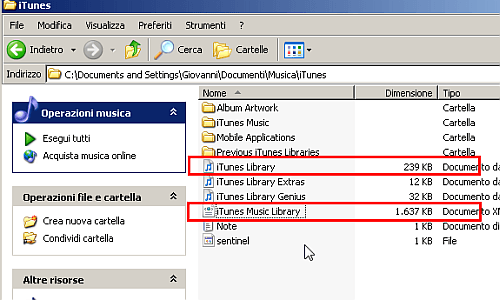
Rilevare l’ID della libreria iTunes (PC1)

Se il PC1 è quello con il quale avete attivato l’iPhone (come specificato prima) aprite con Notepad++ (o l’editor di testo che preferite) il file iTunes Music Library.xml e cercate la voce “Library Persistent ID“. In corrispondenza troverete l’ID univoco della libreria iTunes in uso su quella macchina:

Copiatelo su un file di testo o su un pezzo di carta che passa per sbaglio da quelle parti :P

Chiudete ora l’editor di testo e mettete da parte questa macchina, non vi servirà più!

Forzare la seconda postazione

Aprite con l’editor di testo il file iTunes Music Library.xml del PC2 ed anche in questo caso cercate la voce “Library Persistent ID“. Copiate l’ID altrove (vi servirà per il prossimo passaggio) e sostituitelo subito dopo con l’ID copiato dalla prima macchina, salvate e chiudete il file.

Ultimo passaggio prima di poter tornare a gestire il dispositivo … aprite UltraEdit (o il vostro editor preferito) e caricate il file iTunes Library.itl. Ora lanciate una ricerca con sostituzione (Cerca / Sostituisci o CTRL + R) dell’ID univoco appena recuperato:
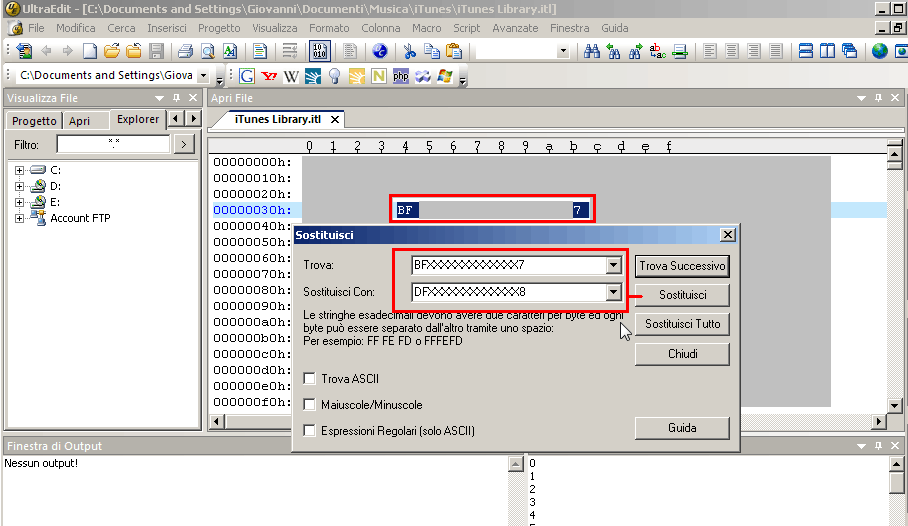
clicca sull’immagine per ingrandirla

chiaramente sostituite con l’ID del PC1 “recuperato ad inizio articolo” e confermate. Salvate il file ed uscite dall’editor.

Pronti, partenza, via

Se tutto è stato portato a termine correttamente collegando l’iPhone via USB al PC2 dovreste riuscire ad amministrarlo, a sincronizzarlo (in todo) e backupparlo. In caso contrario c’è sempre l’area commenti a vostra disposizione :)

Buon “hacking“!

I commenti da Facebook

55 Responses to “iPhone: gestirlo con due o più PC / iTunes”

  1. ceccaNo Gravatar January 3, 2010 at 16:15 #

    @gioxx: ma io non ho musica sotto DRM o simili: sono mp3 che mi sono creato dai miei cd e suonerie create dai miei cd. MI sembra una scelta cervellotica… :?
    Provo a dare un’occhiata al programma che mi consigli o, al limite, andrò a mano creando le cartelle dove inserire musica, suonerie e immagini (anche queste non posso sincronizzarle, perchè? Sono mie fotografie…)
    Sai mica se devo rispettare un qualche sistema di folder o posso crearle dove voglio io e poi farci puntare iTunes?

  2. ceccaNo Gravatar January 3, 2010 at 19:47 #

    @gioxx: ho visto il programma copytrans, ma funziona sotto PC. Io devo “recuperare” il tutto sotto Mac… Cosa uso? La mia idea di copiare fisicamente i files in un folder e poi farci puntare ad iTunes che svantaggio avrebbe?

  3. gioxxNo Gravatar January 4, 2010 at 00:07 #

    @ cecca:
    Non c’entra nulla. Anche io ho diverse canzoni che non hanno nessun DRM piazzato sopra, nonostante tutto è una scelta di Apple per proteggere quanto più possibile lo scambio illecito di mp3 e simili.

    Per le cartelle puoi tranquillamente usare quelle che preferisci, basta poi impostarle dove possibile da iTunes ;)

  4. ceccaNo Gravatar January 4, 2010 at 11:35 #

    Mi sembra una solenne stupidata: se la musica è mia ci faccio quello che voglio. Perchè non permettermi di sincronizzarla su due PC che siano miei?
    Comunque per il mondo Mac ho trovato questo software, visto che copytrans funziona solo sotto PC:
    http://www.wideanglesoftware.com/touchcopy/
    E’ disponibile sia per Mac che per PC e parrebbe funzionare egregiamente (stasera verifico)

  5. gioxxNo Gravatar January 4, 2010 at 20:56 #

    @ cecca:
    bisognerebbe chiedere a Cupertino il perché di queste scelte, davvero :p

    Grazie per il consiglio sul programma via Mac OS, io in effetti ho avuto necessità di fare le operazioni su PC Windows, non sincronizzo nulla sull’iTunes del MacBook :)

  6. ceccaNo Gravatar January 5, 2010 at 11:27 #

    Lieto di essere stato utile al mio MacGuru :)

    Per le scelte: mi sa che è inutile cercare di chiedere a Steve :) il perchè di queste scelte… Un sacco di gente se ne lamenta, ma mi pare che la Apple vada avanti per la sua strada senza curarsi di loro/noi… :(

  7. kilottoNo Gravatar February 28, 2010 at 23:27 #

    Ho provato questo metodo e funzia perfettamente.
    Se provo a sincronizzare, mi dice che eliminerà le apps non presenti nel 2PC. Conosci una soluzione per questo?

  8. kilottoNo Gravatar March 1, 2010 at 10:00 #

    Tnx! Provo e ti dico :)

  9. thegoldenboyNo Gravatar October 23, 2010 at 16:18 #

    Fatto tutto come descritto ma non funziona. attacco il mio iphone 4 e provo a impostare la sincro manuale e mi viene detto che il mio iphone è associato ad un altro itunes.
    modificando le stringhe ho visto comunque che c’erano degli zero, ma non è che erano delle “O” come “Orco”?
    Bho, sto impazzendo
    chi mi aiuta?

  10. GioxxNo Gravatar October 24, 2010 at 14:37 #

    @ thegoldenboy:
    Se fossero delle O o degli 0 lo puoi sapere solo tu. Conviene sempre fare Copia & Incolla per quei valori, mai rimetterli a mano. Se segui la guida passo-passo e non fai errori posso assicurarti che tutto funzionerà alla grande, testato più e più volte da me e da altre persone con iPhone 3 / 3Gs / 4 ;)

  11. thegoldenboyNo Gravatar October 24, 2010 at 15:19 #

    HO riprovato mille volte ma niente. NOn va. Ho provato anche con il programmino tanto sponsorizzato su internet ma non va. Non è che c’è qualche problema con l’ultima versione di itunes? VOi su quale versione operate?magari me la scarico

  12. gioxxNo Gravatar October 25, 2010 at 12:46 #

    @ thegoldenboy:
    non so di che programma tu stia parlando (magari aggiorna anche me! ;)). Io sto utilizzando l’ultima versione di iTunes (10.0.1.*) e generalmente non rimango mai indietro perché le lascio aggiornare all’Apple Software Update.

    Non so come mai nel tuo caso non funziona questo metodo manuale, ho diversi riscontri positivi che dicono esattamente il contrario :-\

  13. thegoldenboyNo Gravatar October 26, 2010 at 15:26 #

    Il programmino provato si chiama Ifone, non fa altro che fare quello che voi consigliate di fare manualmente, il che non è difficile da fare visto che ho studiato anche informatica. Uso l’ultima versione ma non mi funziona, cioè mi cambia i codici all’interno dei file libreria, ma quando riattacco di nuovo il mio iphone e provo la sincronizzazione mi dice che l’iphone è abbinato ad un’altra libreria e che quindi verrà cancellato tutto. NOn so se forse devo forzare questo annuncio e dargli l’ok, però rischio di cancellare davvero tutto. Ho provato a fare la procedura che voi avete descritto sia con itunes aperto che chiuso, ma il risultato non cambia. Non saprei…..

  14. GioxxNo Gravatar October 26, 2010 at 16:16 #

    @ thegoldenboy:
    l’aver studiato informatica non equivale a dire che per forza il tuo procedimento è giusto. Non conoscevo il programmino da te segnalato (grazie per avermelo fatto presente) ma sono certo del funzionamento del procedimento manuale.

    NON devi dare l’Ok alla comparsa del messaggio che hai segnalato perché ti confermo che procederebbe con la cancellazione dei tuoi dati su iPhone.

    Hai già provato a dare una occhiata a questo mio secondo articolo in merito?

    http://gioxx.org/2009/10/16/iphone-e-itunes-da-piu-pc-trasferimento-acquisti/

  15. DiegoNo Gravatar December 28, 2010 at 12:08 #

    ho fatto un danno!!!!
    nell’eseguire la procedura descritta ho perso il backup dei file tra cui “iTunes Music Library.xml” di conseguenza ho perso l’ID univoco della libreria iTunes sul PC2 e non posso eseguire l’ultimo passaggio descritto (quello che prevede la sostituzione dei codici per mezzo dell’editor per capirci…).
    cosa posso fare per rimediare?….
    grazie in anticipo.

  16. GioxxNo Gravatar December 28, 2010 at 18:28 #

    @ Diego:
    teoricamente nulla, che io sappia. Bisogna provare a cercare nella documentazione di Apple cosa fare in caso di “perdita dati” o danneggiamento del disco con conseguente impossibilità di accedere al proprio iTunes, questo potrebbe sicuramente salvare la situazione ;)

  17. DiegoNo Gravatar December 29, 2010 at 16:16 #

    ho provato ad effettuare le ricerche suggerite con scarsi risultati.
    mi chiedevo se scaricare di nuovo itunes poteva mettermi in condizione di resettare il tutto in modo da poter effettuare nuovamente la procedura sopra descritta o in alternativa reinstallare l’app con i cd in dotazione??…
    grazie ancora.

  18. GioxxNo Gravatar December 29, 2010 at 18:58 #

    Reinstallare iTunes non dovrebbe apportare alcuna modifica ai tuoi file personali di libreria, potresti non risolvere alcunché (difficilmente peggiorerai la situazione, sia chiaro). Avevi qualcosa di legato a quell’account iTunes? Acquisti particolari? Configurazioni? Applicazioni? Cosa?

    Nel caso in cui dietro non ci sia nulla di particolarmente delicato da salvare puoi pensare di resettare il tutto, creare una nuova libreria e scaricare nuovamente i contenuti che desideri, poi mettere in pratica il trucco qui sopra per allineare una seconda libreria con lo stesso ID univoco ;)

  19. chicco982No Gravatar May 11, 2011 at 09:12 #

    ma perchè apple non pensa ad un itunes web edition? con l’account di itunes ti mette a disposizione spazio web in base al modello del dispositivo, e memorizzi tutto li. così puoi gestire il mela-dispositivo da qualsiasi computer del mondo senza problemi. ovviamente all’accesso dell’account basta fare un controllo sul seriale del dispositivo che la webapp avrà memorizzato in fase di attivazione per evitare lo scambio di dati con altri dispositivi. non mi sembra una soluzione malvagia e neanche tanto complicata da realizzare.

  20. GioxxNo Gravatar May 11, 2011 at 22:36 #

    @ chicco982:
    pensa anche a chi -ancora oggi, si- non dispone di una connessione a internet e non potrebbe sfruttare la tua idea :)

  21. chicco982No Gravatar May 12, 2011 at 15:35 #

    allora potrebbero fare un web-itunes che si possa connettere in remoto con il tuo itunes permettendoti di accedere alla tua libreria presonale ovunque nel mondo.

  22. GioxxNo Gravatar May 17, 2011 at 09:31 #

    @ chicco982:
    esistono già queste soluzioni, non fatte da Apple, ma esistono (basta una ricerca in Google :)).

Trackbacks/Pingbacks:

Leave a Reply:

Gravatar Image

XHTML: <a href="" title=""> <abbr title=""> <acronym title=""> <b> <blockquote cite=""> <cite> <code> <del datetime=""> <em> <i> <q cite=""> <strike> <strong>

Notificami i commenti via via e-mail. Puoi anche sottoscriverli senza commentare.